
【PR】この記事はアフィリエイト広告を含みます
個人事業主のクラウドストレージは、ひとりで大きな容量が要るなら Dropbox、無料で始めたいなら Microsoft OneDrive を確認してください [1][3]。
この記事では Dropbox、Google ドライブ、Microsoft OneDrive の3サービスを、料金の形・容量・サポートの3つで整理しました。
要点(3行)
- 1人で大きな容量を使う人なら、Dropbox。個人用の Plus は1人用で、2 TB のストレージが付きます [1]
- 仲間が増えるかもしれない人なら、Google ドライブ。Google Workspace の Standard は、ユーザー1人あたり 2 TB のストレージ プールです [4]
- 無料で始めたい人なら、Microsoft OneDrive。無料の Microsoft アカウントには 5 GB のストレージが付きます [3]
ひと目で比較
月額の安い順(料金が分かる製品から。並びは順位ではありません)。金額はいちばん安いプランの税込(公式の税抜表示は×1.1で換算)で、料金は 2026-11-10 時点。プラン名・契約期間などの条件は下の「各サービスの公式情報」に。
料金は公式ページで確認
無料枠 Basic は無料で 2 GB
Plus は 2 TB、Professional は 3 TB
料金は公式ページで確認
無料枠 14日間の無料お試し
Standard は1ユーザー 2 TB、Plus は 5 TB
料金は公式ページで確認
無料枠 無料アカウントは 5 GB
Personal は 1 TB、拡張で最大 10 TB
選び方
結論
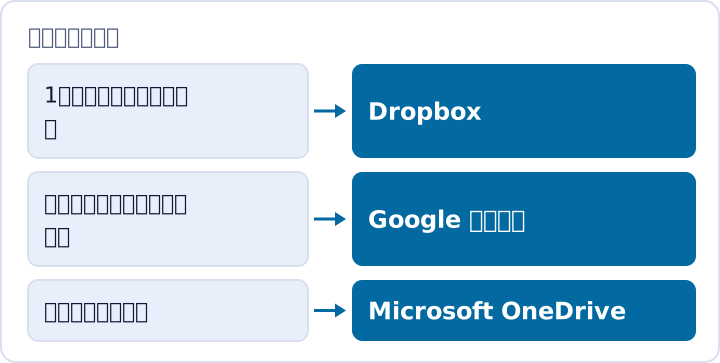
1人で大きな容量を使う人
Dropbox個人用の Plus は1人用で、2 TB のストレージが付きます [1]
仲間が増えるかもしれない人
Google ドライブGoogle Workspace の Standard は、ユーザー1人あたり 2 TB のストレージ プールです [4]
無料で始めたい人
Microsoft OneDrive無料の Microsoft アカウントには 5 GB のストレージが付きます [3]
選定基準(選び方の軸3つ)
選び方の3つの軸
- 料金の形: Dropbox の個人用は1人用のプランです [1]。Google Workspace はユーザー数に応じた月額で、請求は月単位です [4]。Microsoft 365 は年払いが基本で、月払いも選べます [5]。公式の金額は税込か税抜かが読み取れないため、この記事では金額を載せていません。
- 容量と増やし方: 無料枠と、有料プランの容量を見ます。Microsoft 365 の Basic、Personal、Family は、容量を最大 10 TB まで広げられます [5]。Google ドライブは、追加のストレージをリクエストできる機能があります [2]。
- サポートとファイルの守り: 問い合わせ方法と、消したファイルを戻せる期間を見ます。Dropbox は、プランごとに復元できる期間が違います [1]。
順位や点数はつけず、上の軸に照らして状況別に整理しています。報酬や提携の有無で順番を決めていません。試用による評価ではなく、公式情報の整理です。
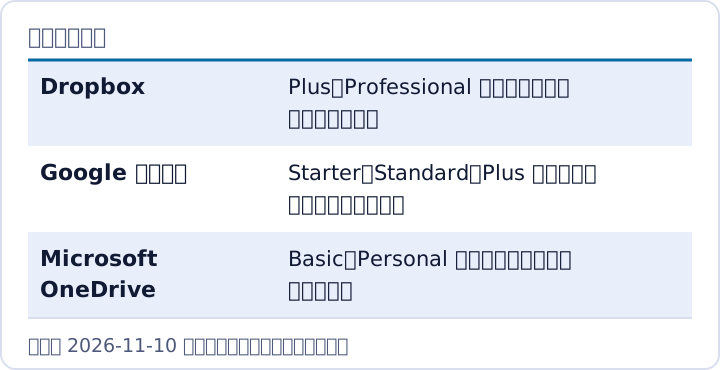
比較表
機能の対応表
| サービス | 料金の掲載 | 無料お試し | 主な連携先 | サポート |
|---|---|---|---|---|
| Dropbox | 要確認 | あり | あり | あり |
| Google ドライブ | 要確認 | あり | あり | あり |
| Microsoft OneDrive | 要確認 | あり | あり | あり |
税込は公式の税抜表示に1.1を掛けて計算。料金は 2026-11-10 時点
| サービス | 税込料金 | 無料枠 | 対象規模 | 主な連携先 | サポート | 強み | 弱み |
|---|---|---|---|---|---|---|---|
| Dropbox | Plus、Professional など。金額は公式ページで確認 [1] | Basic は無料で 2 GB [1] | 個人用は1人、チーム用は3人以上 [1] | 主要な AI ツールとの統合 [1] | Plus は優先メール、Professional はライブ チャット [1] | Plus は 2 TB、Professional は 3 TB [1] | Plus で削除ファイルを戻せるのは30日以内 [1] |
| Google ドライブ | Starter、Standard、Plus など。金額は公式ページで確認 [4] | 14日間の無料お試し [4] | Starter、Standard、Plus は最大300ユーザー [4] | Slack、Zoom、Salesforce など [2] | スタンダード サポートから、有料でエンハンスト サポートへアップグレードできる [4] | Standard は1ユーザー 2 TB、Plus は 5 TB [4] | Starter は1ユーザー 30 GB で、Gemini in ドライブは対象外 [4] |
| Microsoft OneDrive | Basic、Personal など。金額は公式ページで確認 [5] | 無料アカウントは 5 GB [3] | 個人向けは1人用、Family は最大6人 [5] | Word、Excel、PowerPoint など [3] | いつでも必要なときに使えるサポート [5] | Personal は 1 TB、拡張で最大 10 TB [5] | 有料プランは自動更新で、クレジットカードが必要 [3] |
各サービスの公式情報
Dropbox
プランごとの金額は、税込か税抜かが読み取れないため、公式ページで確認してください
税込は公式の税抜表示に1.1を掛けて計算。料金は 2026-11-10 時点
- 向いている人
- ひとりで 2 TB 以上の容量を使いたい人 [1]
- 向かない人
- 個人用の Plus は1人用なので、1つの契約を複数人で分けたい人 [1]
- 長所
- Professional は、削除したファイルを180日以内なら復元できます [1]
- 短所
- 無料の Basic は 2 GB までです [1]
- 料金
- プランごとの金額は、税込か税抜かが読み取れないため、公式ページで確認してください [1]
Dropboxの料金はいくら?
プランごとの金額は、税込か税抜かが読み取れないため、公式ページで確認してください [1]。
Plus と Professional は1人用で、容量は 2 TB と 3 TB です [1]。3人以上のチーム向けには、Standard と Advanced があります [1]。
ファイルの転送は、Plus で最大 50 GB、Professional 以上で最大 100 GB です [1]。
Google ドライブ
プランごとの金額は、税込か税抜かが読み取れないため、公式ページで確認してください
税込は公式の税抜表示に1.1を掛けて計算。料金は 2026-11-10 時点
- 向いている人
- 仲間が増えても、1人ずつ容量を持たせたい人 [4]
- 向かない人
- ひとりで使うだけで、Starter の 30 GB では足りない人 [4]
- 長所
- Gmail の添付ファイルを、受信トレイから離れずにドライブへ保存できます [2]
- 短所
- 新規のお客様向けの割引は、最初の20ユーザーに12か月だけ適用されます [4]
- 料金
- プランごとの金額は、税込か税抜かが読み取れないため、公式ページで確認してください [4]
Google ドライブの料金はいくら?
プランごとの金額は、税込か税抜かが読み取れないため、公式ページで確認してください [4]。
Google ドライブは、Google Workspace の一部として使います [2]。Starter、Standard、Plus は最大300ユーザーまで申し込めます [4]。
14日間の無料お試しがあるため、使い心地を先に確かめられます [4]。
Microsoft OneDrive
プランごとの金額は、税込か税抜かが読み取れないため、公式ページで確認してください
税込は公式の税抜表示に1.1を掛けて計算。料金は 2026-11-10 時点
- 向いている人
- まず無料で 5 GB から試したい人 [3]
- 向かない人
- Basic の 100 GB では足りない人 [5]
- 長所
- パスワード保護や有効期限つきのリンクで、ファイルを共有できます [5]
- 短所
- 有料プランは、キャンセルしない限り自動で更新されます [5]
- 料金
- プランごとの金額は、税込か税抜かが読み取れないため、公式ページで確認してください [5]
Microsoft OneDriveの料金はいくら?
プランごとの金額は、税込か税抜かが読み取れないため、公式ページで確認してください [5]。
個人向けは Basic が 100 GB、Personal が 1 TB、Family が 2 TB です [5]。Family は最大6人で使えます [5]。
仕事で使えるかどうかを含め、契約条件は公式ページで最新の情報を確認してください。
用語の定義
くわしく読む
SECURITY ACTIONとは?
SECURITY ACTIONとは、情報セキュリティ対策に取り組むことを、中小企業が自分で宣言する制度です [6]
関係する制度
くわしく読む
IPA は、中小企業向けに情報セキュリティ対策の情報を公開しています [6]。自社の対策状況を知るための、25項目の診断ツールもあります [6]。
「中小企業の情報セキュリティ対策ガイドライン」は、第4.0版が3月27日に公開されました [7]。SECURITY ACTION は、対策への取り組みを自分で宣言する制度です [6]。
2026年10月16日には、不正アクセスの被害を受けた企業向けに、特別相談窓口が開設されました [7]。
費用の目安(計算例)
- Google ドライブの Starter を3人で使う場合: 計算式: 30GB × 3人 = 90GB(容量のみの計算。税込の料金は公式ページで確認、2026-11-10時点の掲載内容から計算)
- Google ドライブの Standard を2人で使う場合: 計算式: 2TB × 2人 = 4TB(容量のみの計算。税込の料金は公式ページで確認、2026-11-10時点の掲載内容から計算)
- Microsoft 365 Personal を2人分契約する場合: 計算式: 1TB × 2人 = 2TB(容量のみの計算。税込の料金は公式ページで確認、2026-11-10時点の掲載内容から計算)
容量は公式ページの表示から計算しています。
よくある質問
Q. 個人事業主のクラウドストレージは、無料でも始められますか?
始められます。Dropbox の Basic は無料で 2 GB です [1]。Microsoft の無料アカウントには 5 GB が付きます [3]。Google Workspace は14日間の無料お試しがあります [4]。
Q. クラウドストレージの容量は、あとから増やせますか?
Microsoft 365 の Basic、Personal、Family は、最大 10 TB まで広げられます [5]。Google ドライブは、追加のストレージをリクエストできます [2]。Dropbox の追加方法は、公式ページで最新の情報を確認してください。
Q. クラウドストレージで消したファイルは戻せますか?
Dropbox は、Plus で30日以内、Professional で180日以内の削除ファイルを復元できます [1]。OneDrive には、バージョン履歴の項目があります [5]。Google ドライブの復元期間は、公式ページで最新の情報を確認してください。
Q. クラウドストレージを選んだあと、セキュリティで何をすればよいですか?
IPA の SECURITY ACTION は、対策に取り組むことを宣言する制度です [6]。まず、25項目の自社診断で、今の対策状況を確かめる方法があります [6]。