
【PR】この記事はアフィリエイト広告を含みます
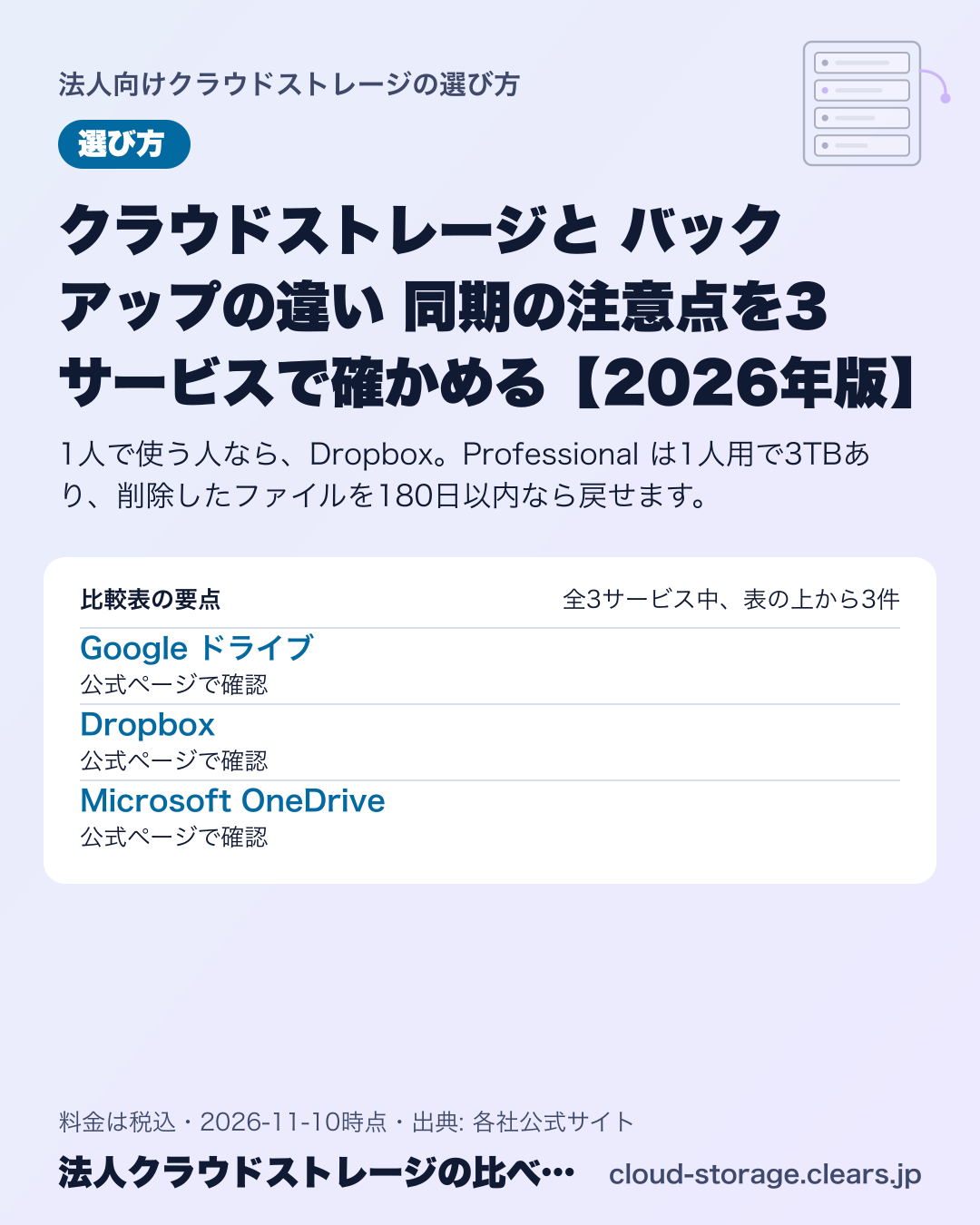
クラウドストレージは、戻せる期間なら Dropbox、同期と共有なら Google ドライブか Microsoft OneDrive を確認してください [5][1][3]。
同期(パソコンとクラウドのファイルを自動で最新の状態にそろえる仕組み)と、バックアップ(データ破壊に備えて別に控えを取ること)は、目的が違います [1][7]。この記事では、公的機関の資料と3サービスの公式ページをもとに、違いと同期の注意点を整理しました。
要点(3行)
- 1人で使う人なら、Dropbox。Professional は1人用で3TBあり、削除したファイルを180日以内なら戻せます [5]。
- 2〜300人の会社なら、Google ドライブ。Starter、Standard、Plus は最大300ユーザーまで購入でき、Standard は1ユーザーあたり2TBです [4]。
- まず無料で試したい人なら、Microsoft OneDrive。一般法人向けの Microsoft 365 Business Standard を1か月間無料で試せます [3]。
ひと目で比較
月額の安い順(料金が分かる製品から。並びは順位ではありません)。金額はいちばん安いプランの税込(公式の税抜表示は×1.1で換算)で、料金は 2026-11-10 時点。プラン名・契約期間などの条件は下の「各サービスの公式情報」に。
料金は公式ページで確認
無料枠 14日間
パソコン版で Windows・macOS と同期
料金は公式ページで確認
無料期間 なし・要確認
削除ファイルを180日〜1年戻せる
料金は公式ページで確認
無料枠 1か月間(Business Standard)
最大100GBのアップロードとライブラリ同期
選び方
結論
1人で使う人
DropboxProfessional は1人用で3TBあり、削除したファイルを180日以内なら戻せます [5]。
2〜300人の会社
Google ドライブStarter、Standard、Plus は最大300ユーザーまで購入でき、Standard は1ユーザーあたり2TBです [4]。
まず無料で試したい人
Microsoft OneDrive一般法人向けの Microsoft 365 Business Standard を1か月間無料で試せます [3]。
選定基準(選び方の軸3つ)
選び方の3つの軸
- 料金の形: 3サービスとも、人数やプランで内容が変わります。Google は最大300ユーザーまでのプランと上限のない Enterprise があり [4]、Dropbox は1人用と3人以上用に分かれます [5]。金額は各社の公式ページで確認してください。
- 同期とバックアップの扱い: 同期は、パソコンのファイルを最新の状態に保つ仕組みです [1]。バックアップは、IPA が重要なデータに勧める321ルールのように、別の媒体や場所に控えを持つ考え方です [7]。
- 戻せる期間と共有の管理: 削除したファイルを戻せる期間や、共有リンクの期限の設定を見ます。Dropbox は180日または1年の履歴があり [5]、OneDrive は有効期限つきのアクセスを付けられます [3]。
順位や点数はつけず、上の軸に照らして状況別に整理しています。報酬や提携の有無で順番を決めていません。試用による評価ではなく、公式情報の整理です。
比較表
機能の対応表
| サービス | 料金の掲載 | 無料お試し | 主な連携先 | サポート |
|---|---|---|---|---|
| Google ドライブ | 要確認 | あり | あり | あり |
| Dropbox | 要確認 | 要確認 | 要確認 | 要確認 |
| Microsoft OneDrive | 要確認 | あり | あり | 要確認 |
税込は公式の税抜表示に1.1を掛けて計算。料金は 2026-11-10 時点
| サービス | 税込料金 | 無料枠 | 対象規模 | 主な連携先 | サポート | 強み | 弱み |
|---|---|---|---|---|---|---|---|
| Google ドライブ | 公式ページで確認 | 14日間 [4] | 最大300ユーザー(Starter〜Plus)[4] | Slack、Zoom、Salesforce など [1] | Enterprise はエンハンスト サポート [4] | パソコン版で Windows・macOS と同期 [1] | Starter は1ユーザー30GB [4] |
| Dropbox | 公式ページで確認 | 無料で試せる(期間は公式ページで確認)[5] | 1人用の Professional、3人以上用の Standard・Advanced [5] | 公式ページで確認 | 優先メール、ライブチャットなど(プランごとの差は公式ページで確認)[5] | 削除ファイルを180日〜1年戻せる [5] | Standard・Advanced は3人以上用 [5] |
| Microsoft OneDrive | 公式ページで確認 | 1か月間(Business Standard)[3] | 一般法人向け [3] | Microsoft Teams、SharePoint [3] | 公式ページで確認 | 最大100GBのアップロードとライブラリ同期 [3] | 試用後は12か月の有料契約に自動で切り替わる [3] |
各サービスの公式情報
Google ドライブ
料金は公式ページで確認してください
税込は公式の税抜表示に1.1を掛けて計算。料金は 2026-11-10 時点
- 向いている人
- Windows や macOS のパソコンと、クラウドのファイルを同期して使いたい人 [1]
- 向かない人
- Starter で大きな容量を使いたい人。Starter は1ユーザーあたり30GBです [4]
- 長所
- パソコン版ドライブで、ランサムウェアの検出とファイルの復元を使えます [1]
- 短所
- Starter、Standard、Plus は最大300ユーザーまでです [4]
- 料金
- 料金は公式ページで確認してください [4]
Google ドライブの料金はいくら?
料金は公式ページで確認してください [4]。
容量はユーザーごとに決まり、組織の中で共有できる枠として使えます。Standard は2TB、Plus は5TBです [4]。
割引の価格は、新規のお客様が対象です。最初に追加した20ユーザーに、12か月だけ使えます [4]。
Dropbox
料金は公式ページで確認してください
税込は公式の税抜表示に1.1を掛けて計算。料金は 2026-11-10 時点
- 向いている人
- 削除したファイルを戻せる期間を重く見る人 [5]
- 向かない人
- 1人で使うのに、3人以上用の Standard や Advanced を探している人 [5]
- 長所
- Professional と Standard は180日、Advanced は1年の履歴で、ファイルを戻せます [5]
- 短所
- エンド ツー エンド暗号化とシングル サインオンは、Advanced のプランに並ぶ項目です [2]
- 料金
- 料金は公式ページで確認してください [5]
Dropboxの料金はいくら?
料金は公式ページで確認してください [5]。
公式ページには、3TB以上のストレージとバックアップ機能が並んでいます [2]。ファイル転送は最大100GBまでで、Enterprise は250GBまでです [5]。
履歴の長さはプランで違うので、同期の設定をする前に、戻せる期間を確かめてください [5]。
Microsoft OneDrive
料金は公式ページで確認してください
税込は公式の税抜表示に1.1を掛けて計算。料金は 2026-11-10 時点
- 向いている人
- Microsoft Teams や SharePoint とファイルをやり取りする人 [3]
- 向かない人
- 試用のあと、自動で有料に切り替わるのを避けたい人 [3]
- 長所
- 最大100GBのファイルをアップロードでき、ライブラリを同期できます [3]
- 短所
- 無料試用にはクレジットカードが必要で、終了後は12か月の有料契約に自動で切り替わります [3]
- 料金
- 料金は公式ページで確認してください [3]
Microsoft OneDriveの料金はいくら?
料金は公式ページで確認してください [3]。
共有リンクには、有効期限つきのアクセスを付けられます [3]。同期レポートや機密ラベルなど、管理者向けの機能もあります [3]。
個人向けプランの比較表には、Windows バックアップ、バージョン履歴などの項目が並びます [6]。どのプランで使えるかは、公式ページで確認してください。
用語の定義
くわしく読む
321ルールとは?
321ルールとは、同じデータを3つ用意し、2種類の媒体に分け、1つは別の場所で保管する考え方です [7]。
情報セキュリティ6か条とは?
情報セキュリティ6か条とは、中小企業が最初に取り組む基本の対策を6つにまとめたもので、バックアップも含みます [8]。
関係する制度
くわしく読む
IPA は企業・組織の管理者に、システムの不具合やウイルスによるデータ破壊に備えて、定期的に外部記憶媒体等へバックアップを行うよう示しています [7]。重要なデータには、321ルールを使うよう示されています [7]。
中小企業向けのガイドラインは、2026年3月27日に第4.0版が公開されました [8]。情報セキュリティ6か条に「バックアップを取ろう!」が加わっています [8]。このガイドラインは、個人事業主や小規模事業者も使う前提で作られています [8]。
費用の目安(計算例)
- Google ドライブの Standard を5人で使う場合: 計算式: 2TB × 5人 = 10TB(容量のみの計算。税込の料金は公式ページで確認、2026-11-10時点の掲載内容から計算)
- Dropbox の Professional を1人で使う場合: 計算式: 3TB × 1人 = 3TB(容量のみの計算。税込の料金は公式ページで確認、2026-11-10時点の掲載内容から計算)
金額は、税込か税抜かを公式ページから読み取れないため、載せていません。
よくある質問
Q. クラウドストレージとバックアップの違いは何ですか?
クラウドストレージの同期は、パソコンのファイルを自動で最新の状態にそろえる仕組みです [1]。バックアップは、システムの不具合やウイルスによるデータ破壊に備えて、外部の記憶媒体などに控えを取ることです [7]。目的が違うので、分けて考えてください。
Q. 同期しているだけで、バックアップになりますか?
守りたいデータの重要度で、考え方が変わります。IPA は重要なデータに321ルールを使うよう示しています [7]。同期の保存先とは別に、外部の記憶媒体などへの定期的なバックアップも検討してください [7]。
Q. 削除したファイルはどのくらい戻せますか?
Dropbox は、プランにより180日または1年の履歴で戻せます [5]。Google ドライブは、パソコン版でランサムウェアの検出とファイルの復元を使えます [1]。ほかの条件は、公式ページで最新の情報を確認してください。
Q. 無料で試せるクラウドストレージはありますか?
Google は14日間 [4]、OneDrive は Business Standard を1か月間試せます [3]。Dropbox も無料で試せますが、期間は公式ページで確認してください [5]。OneDrive は試用のあと、自動で有料契約に切り替わります [3]。
Q. 中小企業は、まず何から始めればよいですか?
IPA のガイドラインは、個人事業主や小規模事業者を含む中小企業向けです [8]。はじめに取り組む対策として、情報セキュリティ6か条にバックアップが入っています [8]。